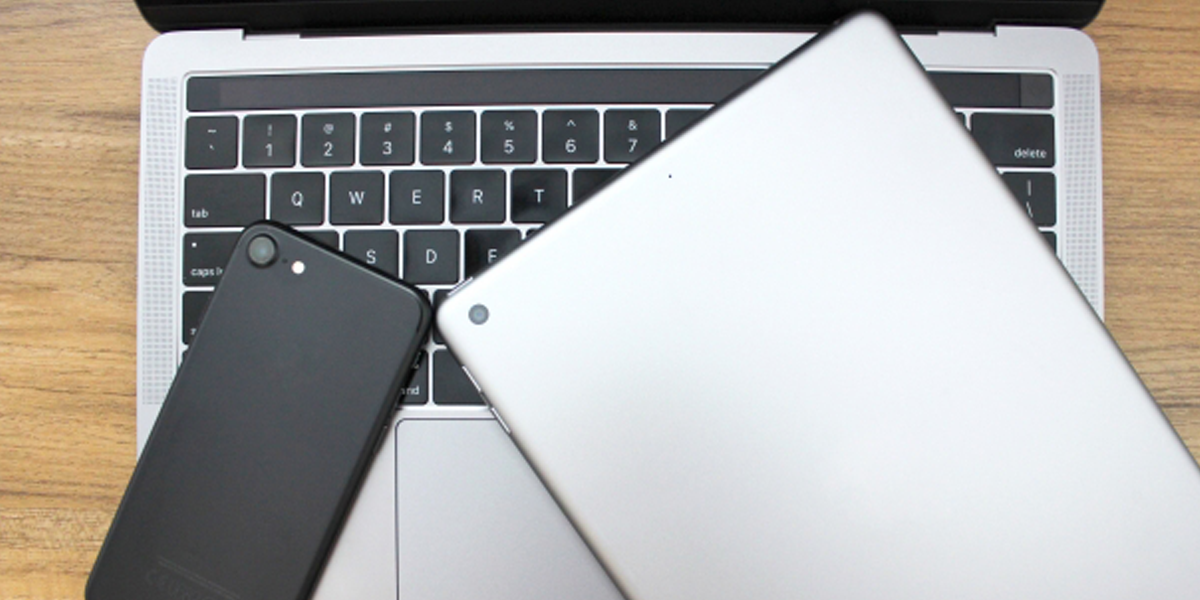
今回はiPadとDAWを連動して楽曲を作成する手段に関してご提案します。この方法を使えば場所に関係なく思い描くイメージをどこでもスケッチすることができ、楽曲制作の幅が格段にUPします!!
iPadを使用していればiCloudと連動できますので、簡単にお持ちのMac と連動することが可能です。イメージをスケッチし家に戻ってから本格的にDAWで処理することでタイムリーな楽曲制作が可能になります。
GarageBand やkorg gadgetを中心とするDAWは、クラウドベースでワイヤレスな制作環境を実現する事が出来ます。今回はガレージバンドをメインにして、iPadを使ったDTM環境構築のメリットやポイントを解説していきたいと思います。どなたかの参考なれば幸いでございます。
クラウド上・DAWで即座に共有が可能
iPadで作成した曲は基本的にはお使いのDAWやicloudとシームレスに連動します。共有したデータはお好きな媒体(DAWやiPhoneなど)で呼び出し引き続き作業が可能です。
iPadで楽曲制作が可能なアプリが豊富
iPadのアプリには高品質且つ初めての方にも簡単な楽曲制作アプリが豊富に出ています。Apple社のgaragebandやKORG社のKORG Gadgetなどがその最たる例で、そうしたアプリを使うことですぐに音楽制作をスタートできます。※DTMで人気のアプリに関しては別の記事で特集します。
場所を選ばずどこでもアイディアのスケッチが可能
iPadさえあれば、たとえ電車の中、カフェ、屋外、室内、車の中などシチュエーションに一切関係なくイメージを形にすることができます。同様なことはiPhoneでも当然可能ですが、iPadは画面サイズが大きく、パッドやキーボードとして操作することが容易です。※和音を押さえたりするのに問題ありません。
WIFI環境がなくとも楽曲制作が可能
iPad自体にアプリさえダウンロードしてあれば、WIFI環境がなくても楽曲制作が可能です。※新しい音色を追加したり、制作に必要なアプリをダウンロードする場合がある時はWIFI環境が必要になります。
MIDI信号なので録音後の音色の差し替えが可能
iPadの音源はMIDI信号(データ)なので、最初にGrandPianoで録音したメロディーを、後からオルガンの音色に差し替えることが可能です!!変化するイメージを損なうことなくタイムレスな楽曲制作を実現できます。
録音後のクオンタイズの変更が可能
機材や楽器、ボーカルなどの音源を直接録音するような場合のオーディオファイル音源の時は、基本的に録音した音源のタイミングを後から変更することは難しいですが、iPadの音源は基本的にアプリに入っているMIDI信号(データ)なので、後からクオンタイズの変更は可能です。そういう訳で一度作成した音源で不要な音源があったとしてもiPadで作成したものであれば基本的に後から削除・追加・編集の作業が容易で、そうした作業がiPadでなくても他の媒体で共有して行うことができるメリットは計り知れず、ワイヤレス環境も実現できます。
こんな方にお勧めします!
- 初めて音楽制作をされる方
- タイムリーに楽曲制作をされたい方
- ワイヤレスな環境でDTMをされたい方
- 場所に関わらずどこでもアイディアを形にしたい方
Bluetoothのパッドやキーボートと連動したDAW制作は大変に便利ですが、本体からは離れてしまうとどうしても接続が切れてしまうのが難点です。iPadやiPhoneならばiCloudで音源が共有されますし、場所、距離に関係なくいつでも楽曲のスケッチを残しておくことができますのでとってもお勧めです!!初めての方もiPadさえあれば、すぐに音楽制作を始めることができますよ!!
商品紹介

こちらの楽曲は全てipadで作成し、PCのGarageBandと共有して完成させたものです。シンプルな操作でPCと連動でき、ワイヤレスMIDIパッドやMIDIキーボードのように使うことでタイムレス且つシームレスに楽曲を制作することができる環境を整えることができます。

コメント