Conclusion
結論:GarageBandのSamplerはサンプリング入門に使いやすい
GarageBandのsampler機能は、読み込んだ音を鍵盤で鳴らしたり、ワンショットとして差し込んだりできる機能です。細かいチョップや本格的なMPC的編集には限界がありますが、短い素材を読み込み、曲のアクセントとして使う入口としてはかなり扱いやすいです。
- 読み込んだ音を鍵盤で鳴らせる
- Apple Loopsやファイル素材を使える
- iPadならタッチ操作で試しやすい
- 本格的な細かいチョップは専用サンプラーのほうが向く
Guide
sampler機能でできることを先に整理する
最初にここだけ押さえておくと、操作中に引っかかりにくいです。samplerは「読み込んだ音を鍵盤で鳴らす」ための機能で、ループ素材をそのまま使うのとは少し感覚が違います。 サンプリングとは、既存の音源の一部を切り出して新しい演奏素材として使う方法のこと。GarageBandでは、読み込んだ音をもとにワンショットで鳴らしたり、音程を変えて弾いたり、楽曲の一部にアクセントとして差し込んだりできます。 特にiPadで作る場合は、タッチ操作だけで音を選んでそのまま試せるので、制作のきっかけをつかみたい人にはかなり相性がいい機能です。反対に、細かいチョップや本格的なビートメイクを前提にしているなら、どこまでGarageBandで進めるかを先に決めておくと進行が安定します。 DTMをこれから始める段階で、「何をそろえて、どうつないで、最初の1曲をどう形にするか」まで順番に見たい場合は、 DTMカテゴリ一覧 から周辺記事につなげると理解しやすくなります。
- 音源の一部を演奏素材として使う
- ワンショットで鳴らす
- 音程を変えて鍵盤で弾く
- 楽曲の一部にアクセントとして差し込む
Step Guide
操作手順
操作そのものは難しくありません。samplerを開く、音源を読み込む、鳴らして確認する、という流れです。
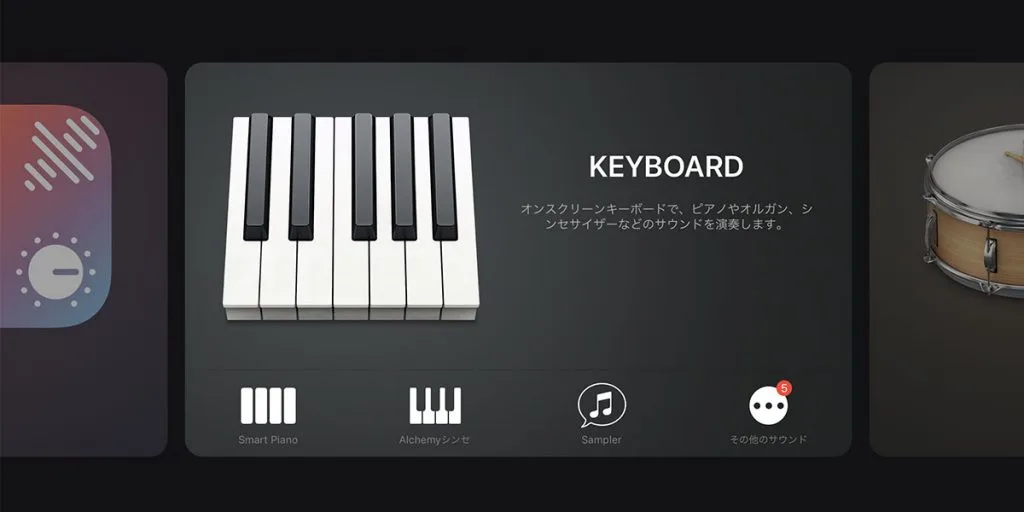
1. GarageBandを立ち上げ、“sampler”の項目を選択する
まずGarageBandを起動し、音源選択画面の中からsamplerを選びます。Keyboard系の項目の中にあるので、普段ソフト音源を開く感覚に近いです。 ここで表示されるsamplerは、読み込んだ音を鍵盤に割り当てて使う入口になります。まだ音源を決めていない段階でも問題ないので、先にこの画面まで進めておけば大丈夫です。
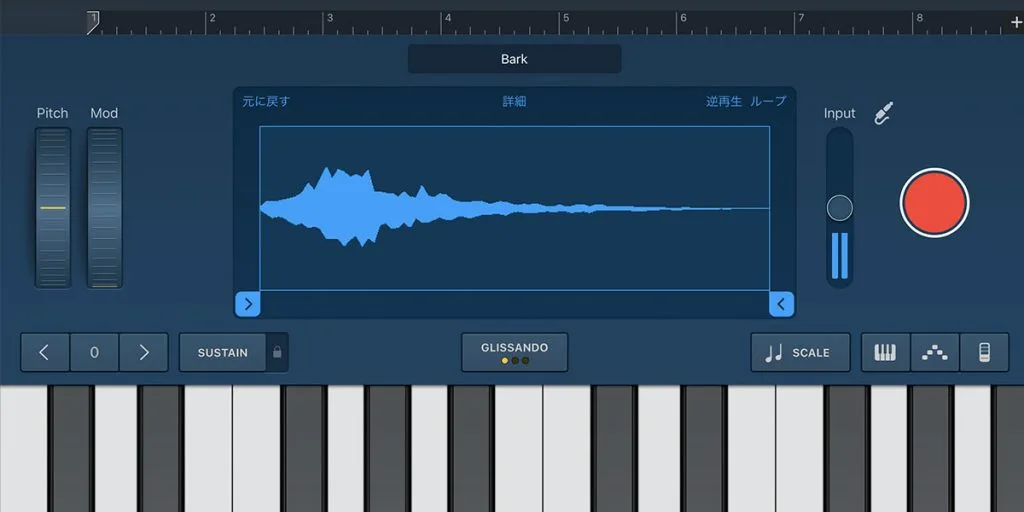
2. サンプルライブラリを開き、“読み込む”の項目を選択する
samplerの画面を開いたら、サンプルライブラリに進みます。そこにある「読み込む」の項目から、使いたい音を呼び出す流れです。 この段階で大事なのは、いきなり長い音源を使おうとしすぎないことです。まずは短めのフレーズやワンショット素材を選ぶと、鳴り方や操作感をつかみやすくなります。 Apple Loopsを中心に試すなら、GarageBand SOUND LIBRARYから追加音源を入れておくのも有効です。Packを追加しておくと、使えるループや質感の幅が増えるので、曲の方向性に合わせて選びやすくなります。
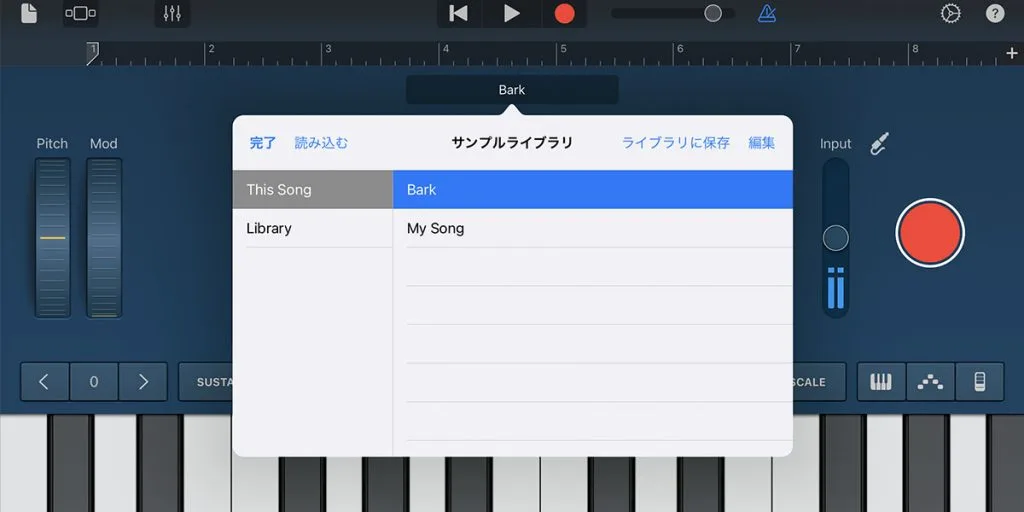
3. Apple Loops、ファイル、iTunes系の音源からサンプリング素材を選択する
読み込み元としては、Apple Loops、ファイルに保存した音源、手元のオーディオ素材などから選べます。用途ごとに向き不向きがあるので、ここは素材の性格で決めるのがやりやすいです。 たとえば、すぐに曲の土台を作りたいならApple Loopsが手軽です。ジャンル感のある素材が多く、テンポや雰囲気のあたりをつけやすいので、制作の入口として使いやすい場面が多いと思います。 一方で、自分で集めた音や録音素材を使いたいなら「ファイル」から読み込むほうが向いています。既存ループにない音色を混ぜたいときや、少し個性を出したいときはこちらが便利です。 サンプリング素材を選ぶときは、音そのものの良し悪しだけでなく、「今作っている曲のどこで鳴らすか」まで先に決めておくと判断しやすくなります。イントロで空気感を足したいのか、フックで印象を作りたいのか、ベースやギターの断片をアクセントにしたいのか。この前提があるだけで、素材選びがかなり速くなります。
Guide
読み込み前に見ておきたいポイント
ここは少し地味ですが、仕上がりに差が出やすいところです。先に条件をそろえておくと、あとで修正する回数が減ります。 GarageBandのsamplerは、手軽に扱える反面、細かな編集自由度では専用のサンプラーやMPC系機材ほど踏み込めません。なので「どこまでをGarageBandでやるか」を決めておくのが現実的です。 特に確認したいのは次の3点です。 1つ目は、音源の長さです。長すぎる素材は狙った位置を使いにくく、テンポ感も合わせづらくなります。最初は短めの音や、役割がはっきりしたフレーズから試すほうが扱いやすいです。 2つ目は、音の役割です。リズムの隙間を埋める音なのか、メロディの彩りなのか、ループ感を作る素材なのかで選び方が変わります。役割が曖昧なまま入れると、曲全体が散りやすくなります。 3つ目は、制作環境です。iPadで完結させるのか、あとでPC側のDAWに持っていくのかで、使う素材の整理方法も変わってきます。iPad中心なら操作の軽さを優先しやすいですし、後工程で作り込むなら素材管理を丁寧にしておくと後が楽になります。 機材や制作環境まで含めて見直したい場合は、 DTMカテゴリ一覧 や sampling関連の記事一覧 も役に立つはずです。次に読む記事を探す導線としても使えます。
- 長すぎる素材は避け、最初は短めの音から試す
- 曲の中での役割を決めてから選ぶ
- iPad完結かPC DAW連携かを先に考える
Guide
GarageBand samplerで作った参考トラック
管理人がGarageBandのsamplerとApple Loopsを複数使って作成した楽曲です。上物のjazz guitar、wah guitar、bassなどをサンプリングして組み立てており、必要な場所に少しずつ音を差し込むだけでもトラックの幅が広がることが分かります。
Guide
どこまでGarageBandで作るか決める
GarageBandは手軽に扱える反面、素材を細かく複数に分割してパッドや鍵盤へ細かくアサインする用途には向きにくい印象です。ワンショット系、逆再生、ループ素材の一部を曲に取り入れる使い方から始めると、無理なく続けやすくなります。
買い足しの前に、価格やレビューを軽く確認しておくと無駄な迷いを減らせます。
Checklist
始める前のチェックリスト
GarageBand samplerを使う前に、次の項目を確認すると迷いにくくなります。
- 使いたい素材がApple Loopsかファイルか決まっている
- 短めの素材から試す
- 曲のどこで鳴らすか決めている
- iPadだけで完結するか、PC DAWへ持っていくか決めている
- 細かいチョップが必要なら別のサンプラーも検討する
Summary
まとめ
GarageBandのsampler機能は、音を読み込んでトラックに取り入れる入り口としてかなり使いやすい機能です。Apple Loopsを使えば着手しやすく、ファイル保存した音源を使えば少し個性も出しやすくなります。 一つのサンプリング音源を複数に分割して、パッドまたはキーボードに細かく複数アサインするところまでは、現状のGarageBandでは向かない印象です。いわゆるワンショット系のサンプリングや、逆再生、ループ素材の一部を楽曲に取り入れる使い方のほうがハマりやすいと思います。 まずは短い素材を1つ読み込み、鍵盤で鳴らして、曲のどこに置くかを試してみる。この順番で触るだけでも、samplerの感覚はかなりつかめます。GarageBandでのDTMを少し前に進めたい人の参考になればうれしいです。 次に進むなら、GarageBand関連の記事をまとめて見たい人は GarageBandタグ一覧 へ、DTM全体の流れを広く見たい人は DTMカテゴリ一覧 へどうぞ。自分の制作環境に合わせて、無理のないところから広げていくのが続けやすいです。 2021 Apple 10.2インチiPad (Wi-Fi, 64GB) - スペースグレイ こちらの楽曲は管理人がGarageBandのsamplerとApple Loopsを複数使って作成したものです。上物のjazz guitar、wah guitar、bassなどをサンプリングして組み立てています。こうした音を必要な場所に少しずつ差し込むだけでも、トラックの幅はかなり広がります。
Related Topics
GarageBandでサンプリングする前後に読むガイド
サンプリングの基礎、iPadでの曲作り全体、専用アプリとの違いを目的別に確認できます。
Related Guide
次に読みたい記事
この記事と関連するサービスや音楽・制作ガイドをまとめました。
 HIPHOP BEATSを作るのに必要不可欠なサンプリングとは?
 【最新版】今オススメのDTM機材特集
 【PC版】GarageBand(ガレージバンド)で気軽にDTMを始める
 【DTM初心者必見】DAW × MIDI機材 DTM環境を整えて効率的に楽曲を制作する。
 Koala Sampler(コアラサンプラー)の使い方|iPhone・iPadでビート制作