Conclusion
結論:iPad版GarageBandは最初の1曲に向いている
iPad版GarageBandは、無料で始められるだけでなく、録音・打ち込み・編集まで一通り進められるため、最初の1曲を作る入口としてかなり現実的です。いきなりPC中心の環境を組む前に、ドラムを並べる、ベースを入れる、コードを置く、録音するという流れを触れるので、曲作りの感触を掴みやすくなります。細かいミックスや大規模な制作ではPC環境が有利ですが、曲のアイデアを形にする、デモを作る、1コーラス仕上げる用途ならiPadだけでも十分実用的です。
- 無料で始めやすく、最初のハードルが低い
- 録音・打ち込み・編集を一通り試せる
- 画面タッチ中心で直感的に扱える
- 必要になったらMIDI機材やPC環境へ広げられる
Guide
GarageBandの特徴
iPad版GarageBandの良さは、単に無料だからというだけではありません。難しい初期設定をできるだけ減らしつつ、録音・打ち込み・簡単な編集まで一通り進められるので、最初の1曲を作るハードルをかなり下げてくれます。元記事で整理していたポイントは、次の6つです。
簡単に録音・編集が可能
GarageBandは無料のソフトウェア音源を内蔵していて、ドラム、ベース、鍵盤、シンセ系のパートをひと通り作れます。小節単位で並べ替えたり、コピーやペーストをしたりといった基本操作も直感的です。MIDIは演奏情報を記録する仕組みなので、あとから音色をエレピやシンセ、ベースへ差し替えやすく、最初から音を決め切れなくても進められます。クオンタイズによるタイミング補正も使えるため、演奏が少し前後してもあとから拍に合わせて整えやすいです。
簡単クラウド保存で、PCと共有可能
iPadで作った曲をiCloud Drive経由で他のAppleデバイスと共有しやすいので、移動中にiPadで作って、あとでMacで詰めるという流れが取りやすくなります。外出先でビートやコード進行だけ作っておき、自宅で細かく整えるような使い分けも自然です。入口は軽く、必要になったら拡張できる柔らかさがGarageBandの強みです。
アプリ音源を使用した楽曲制作が可能
GarageBand内の音源だけでも楽しめますが、iPadは他社製の音楽アプリと組み合わせやすい点も魅力です。GarageBandはAudio Unit Extensionsに対応しており、対応アプリの音源やエフェクトを読み込めます。標準音源で物足りなくなってきたら、シンセ、ピアノ、ドラム音源などを追加して、好みに近いサウンドへ広げられます。Apple LoopsやSound Libraryも使えるため、打ち込みが苦手でも素材を組み合わせながら骨格を作りやすいです。
アナログに近い操作感で感覚的に操作が可能
PCのDAWはできることが多い反面、マウスやキーボード中心の操作に慣れるまで距離があります。iPad版GarageBandは画面を直接触って操作できるので、鍵盤、ドラムパッド、フェーダーのような操作を感覚的に進めやすいです。まず鳴らしてみる、とりあえず重ねてみるという動きがしやすく、音楽理論がまだ固まっていない段階でも試しながら覚えられます。
いつでもどこでも楽曲制作が可能
ちょっとしたフレーズ、リズムのアイデア、コード進行のメモを、その場で残せるのはiPad制作の大きな強みです。制作は気分やタイミングに左右されやすいので、思いついた瞬間に開ける環境は価値があります。通勤や移動の合間、ベッドの横、カフェなど、場所を固定しなくても制作の習慣を作りやすくなります。
MIDIキーボードと連動すると感覚的に演奏しやすい
iPad単体でも始められますが、鍵盤でメロディを入れたい方や、パッドでドラムを叩きたい方は、MIDIキーボードやMIDIパッドを足すと一気にやりやすくなります。ここでいうMIDI機器は、GarageBand内の音源を操作するためのコントローラーです。コードを両手で確認したい、ベースラインを弾きながら考えたい、ドラムを指で叩く感覚を残したい場合は、外部機材を追加する価値があります。
まずはiPadだけで試して、作りたい音楽の形が少し見えてきたタイミングで機材を足す進め方が自然です。持ち運びやすさを優先するなら小型キーボード、ビートメイク寄りならパッド系という選び方がシンプルです。
Guide
参考動画
GarageBandの雰囲気や操作イメージは、動画で確認すると一気に掴みやすくなります。元記事で紹介していた参考動画を残しておきます。
Guide
iPad版GarageBandと組み合わせたい機材
iPad単体でも制作は始められますが、鍵盤入力やパッド入力を足すと作業の感覚がかなり変わります。ここでは元記事で紹介されていたiPad本体、Bluetooth MIDIキーボード、MIDIパッドを整理します。急いで全部揃える必要はありませんが、作りたい曲の方向が見えてきたら検討しやすい候補です。

2021 Apple 10.2インチiPad (Wi-Fi, 64GB) - スペースグレイ
iPad版GarageBandを始めるための中心になる端末です。GarageBandを使ってドラム、ベース、鍵盤、シンセなどを触りながら、最初の1曲を作る入口として使えます。

KORG microKEY2 Air 37鍵 ワイヤレス Bluetooth
iPad版GarageBandと組み合わせて、メロディやコードを鍵盤で入力したい人向けのワイヤレスMIDIキーボードです。画面タッチだけよりも演奏感を出しやすくなります。
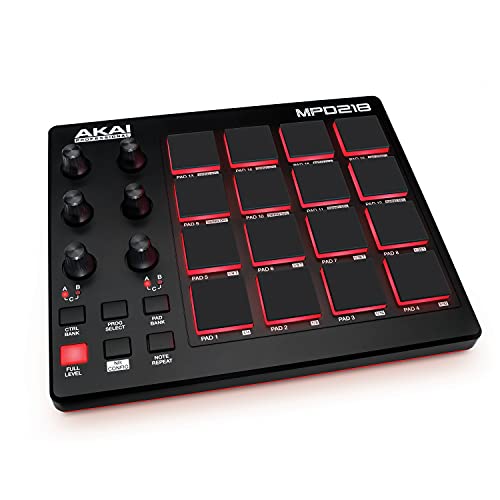
Akai Professional USB MIDI 16パッド MPD218
GarageBandでドラムやサンプルを指で叩く感覚に近づけたい人向けのMIDIパッドです。ビート入力を画面タッチだけでなく、パッド操作でも進めたい場合に候補になります。
Guide
iPad版GarageBandを始める前に確認したいこと
始める前に、ここだけ押さえておくと失敗しにくいです。大げさな準備はいりませんが、用途と環境を先に決めておくと、あとで迷いにくくなります。iPad単体で始めるなら、GarageBandとイヤホンだけでも十分スタートできます。歌やギター、レコード音源の取り込みまで視野に入るなら、オーディオインターフェイスや変換アダプタが必要になる場面もあります。
- まずはiPadだけで試すのか、あとで機材も足すのかを決める
- 作りたいものがメロディ中心か、ビート中心か、録音中心かをざっくり決める
- 長く使うつもりなら、保存先や共有方法をiCloud前提で整理しておく
- 歌やギター、外部音源録音まで視野に入るならオーディオインターフェイスも確認する
結論としては、最初から全部揃える必要はありません。iPad単体で1曲の形を作れるかを試し、そのあとで必要なものだけ足していく進め方のほうが、無駄が少ないです。
Recommended For
こんな方におすすめです
iPad版GarageBandは、まず1曲の雰囲気を作ってみたい人、難しい設定より手を動かしながら覚えたい人に向いています。触ったその日にドラムを並べて、ベースを入れて、簡単なコードを置くところまで進みやすいので、制作の最初の壁を越えるための選択肢として優秀です。最初から細かいミキシングや大量トラックの本格制作を前提にするなら、将来的にPC環境も視野に入れておくと自然です。
- 楽曲制作に興味がある方
- iPadを持っているのでやってみたい方
- 新しい趣味として始めてみたい方
- 子供の音楽教育の一環に取り入れたい方
- ワイヤレス中心のDTM環境を構築したい方
- iPadを中心に本格的な楽曲制作へ少しずつ広げたい方
- 移動中に簡単にアイデアを形にしたい方
Summary
まとめ
iPad版GarageBandは、iPadを持っていて、これからDTMを始めたい方にとってかなり現実的な選択肢です。まずはGarageBandを立ち上げて、8小節でもいいのでドラムとコードを置いてみてください。そこから必要に応じて、MIDIキーボード、MIDIパッド、オーディオインターフェイス、PC環境へ広げていけば十分です。DTM全体の準備を整理したい方はDTM初心者向けの基礎記事、iPadで録音まで進めたい方はiPadで外部音源を録音する記事、機材も含めて比較したい方は最新DTM機材まとめへ進むと、次の判断がしやすくなります。
Related Topics
iPadで曲作りを始めた次に読むガイド
GarageBandの個別機能、Mac版との違い、サンプリング専用アプリを目的別に選べます。
Related Guide
次に読みたい記事
この記事と関連するサービスや音楽・制作ガイドをまとめました。
 【最新版】今オススメのDTM機材特集
 iPadでDTMが完結!レコード音源や楽器の音源を録音する
 【PC版】GarageBand(ガレージバンド)で気軽にDTMを始める
 【DTM初心者必見】DAW × MIDI機材 DTM環境を整えて効率的に楽曲を制作する。
 Koala Sampler(コアラサンプラー)の使い方|iPhone・iPadでビート制作